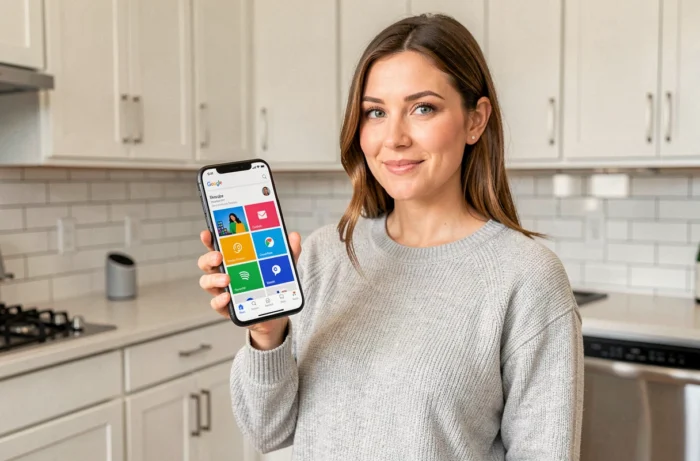
La tuile Google Home est le point de contrôle unitaire de chaque appareil ou service dans l’application. Elle affiche l’état en temps réel, permet une action directe sans commande vocale et sert de raccourci vers les réglages avancés. Comprendre sa logique d’affichage et ses interactions possibles change radicalement la fluidité d’un écosystème domotique.
Anatomie d’une tuile Google Home : structure et données exposées
Chaque tuile correspond à un appareil, un groupe ou un média. Elle remonte trois catégories d’information : l’état binaire (allumé/éteint, verrouillé/déverrouillé), la valeur courante (température de consigne d’un thermostat Nest, niveau de luminosité d’une ampoule) et le flux en cours (titre du morceau diffusé sur une enceinte).
Un appui court sur la tuile déclenche l’action principale, généralement le basculement on/off. Un appui long ouvre le panneau de contrôle étendu : curseurs de luminosité ou de volume, sélection de source, accès au flux vidéo d’une caméra Nest. Cette distinction appui court/appui long est le mécanisme le plus sous-exploité par les utilisateurs qui passent systématiquement par la commande vocale.
Pour bien comprendre à quoi sert la tuile Google Home, il faut la considérer comme une API visuelle : elle expose les capacités de l’appareil sous-jacent et limite les actions à ce que le fabricant a déclaré dans son intégration cloud ou Matter.
Routines et automatisations liées aux tuiles : personnelles versus foyer
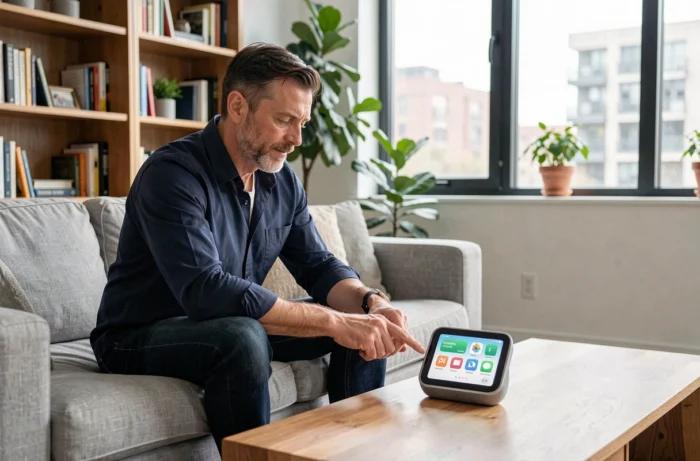
L’application Google Home distingue désormais les routines personnelles et les routines du foyer. Cette séparation a un impact direct sur les tuiles affichées et les actions disponibles selon le profil connecté.
Une routine personnelle ne se déclenche que sur le compte de son créateur. Le briefing du matin, par exemple, peut activer la lecture d’un résumé d’actualités sur le téléphone sans réveiller l’enceinte du salon. À l’inverse, une routine de foyer comme « Mode cinéma » agit sur les tuiles partagées : extinction des lumières du salon, activation du Chromecast, réglage du volume de la barre de son.
Les starters disponibles pour déclencher ces routines se sont enrichis bien au-delà de la simple commande vocale :
- Heure précise ou plage horaire récurrente, lever ou coucher du soleil calculé selon la géolocalisation du foyer
- Événement de capteur ou d’appareil (ouverture de porte, lumière allumée, détection de mouvement sur une caméra Nest)
- Position géographique : arrivée ou départ de la maison ou du lieu de travail, ce qui permet de préchauffer le thermostat sans intervention manuelle
Nous observons que la combinaison starter géographique + routine de foyer couvre la majorité des cas d’usage domotiques courants sans recourir à des plateformes tierces comme Home Assistant.
Tuiles et protocole Matter : ce que le standard change concrètement
Matter simplifie l’ajout d’appareils mais ne garantit pas une tuile complète. Le bouton « Ajouter un appareil » puis « Matter » dans l’application crée automatiquement une tuile, mais les fonctionnalités exposées dépendent du profil Matter déclaré par le fabricant.
Un capteur de température Matter affichera la valeur courante sur sa tuile. En revanche, un purificateur d’air certifié Matter peut se limiter à un simple toggle on/off si le constructeur n’a pas implémenté les clusters de vitesse de ventilation ou de qualité d’air dans son firmware.
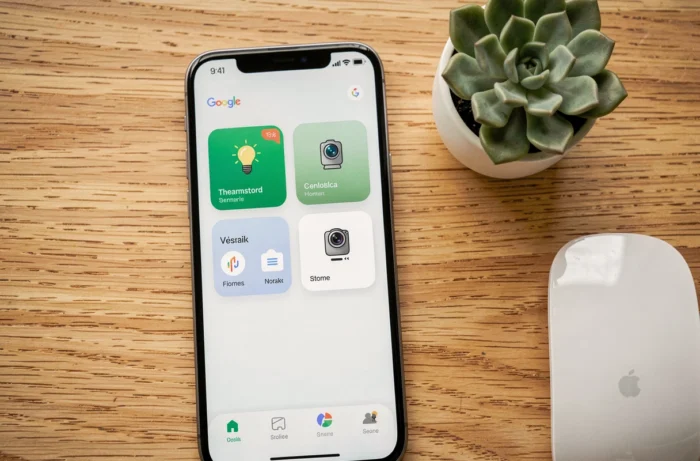
Le résultat visible sur la tuile varie donc d’un fabricant à l’autre pour un même type d’appareil. Avant d’acheter un accessoire Matter, nous recommandons de vérifier la liste des clusters supportés dans la documentation du produit, pas seulement le logo Matter sur l’emballage.
L’autre limite concerne les automatisations : certains appareils Matter ne remontent pas encore leurs événements comme starters de routine dans Google Home. Une serrure connectée peut apparaître sur la tuile et répondre aux commandes, mais son changement d’état (verrouillage/déverrouillage) ne déclenche pas forcément une automatisation en chaîne.
Optimiser l’affichage des tuiles Google Home pour un usage quotidien
L’organisation des tuiles repose sur deux niveaux : les pièces et les favoris. Assigner chaque appareil à une pièce est la base, mais épingler les tuiles les plus utilisées en favoris les fait remonter sur l’écran d’accueil de l’application. L’ordre de priorité visuel change tout quand le foyer dépasse une dizaine d’appareils.
Quelques pratiques qui améliorent la lisibilité :
- Regrouper les luminaires d’une même zone dans un groupe : la tuile du groupe affiche alors un seul curseur de luminosité au lieu de multiplier les tuiles individuelles
- Renommer les appareils avec un vocabulaire que l’assistant vocal reconnaît sans ambiguïté (« Lampe bureau » plutôt que « LED-Strip-2B »), ce qui améliore aussi la précision des commandes vocales
- Supprimer les tuiles d’appareils déconnectés ou obsolètes pour éviter les erreurs de routines en cascade, un appareil hors ligne dans une routine bloque parfois l’exécution des actions suivantes
Gemini intégré à Google Home commence à modifier l’interaction avec les tuiles sur les appareils Nest Hub récents. La conversation en langage naturel permet de demander des actions complexes (« baisse la lumière du salon et monte le chauffage de deux degrés ») qui auraient nécessité plusieurs appuis sur des tuiles distinctes. La tuile reste le fallback visuel quand la commande vocale échoue ou quand le contexte sonore rend l’assistant inutilisable.
La tuile Google Home n’est pas un simple bouton : c’est l’interface de contrôle la plus granulaire de l’écosystème. Maîtriser ses niveaux d’interaction, choisir ses favoris avec soin et vérifier la profondeur d’intégration Matter de chaque appareil avant achat sont les trois leviers qui séparent une maison connectée fonctionnelle d’une collection de gadgets mal orchestrés.